
Con el tiempo es normal que cualquier dispositivo con Android se ralentice debido a la alta instalación de aplicaciones y uso de este. Lo normal es que con una buena optimización se logre poner a punto y esta disponga de una rapidez mejorada, que es una de las cosas las cuáles podemos hacer con el paso de los meses.
Una de las últimas soluciones de tener que hacer es el reseteo, la fórmula no te llevará demasiado tiempo, una dedicación que te lleva en torno a los 5-7 minutos. Con el método conocido como rápido es el tiempo, dependerá de la carga de ella y del hardware, esto último va a influir sobre la restauración a lo largo del tiempo.
Con este tutorial te detallaremos cómo restear una tablet con Android, con los distintos métodos disponibles, que son varios si tienes un modelo concreto. Aconsejable es si tienes un terminal de medio-alto rango hacer esto cuando lo veas demasiado sobrecargado y quieras quitar lo malo que por algún lado hayas instalado, que a veces suele ser de fuera de la tienda.
Lo primero, haz copia de seguridad de lo importante en Drive o la nube

Una de las primeras recomendaciones antes del reseteo de un dispositivo de este tipo es hacer una copia de seguridad completa, con fotos, vídeos, archivos y aquellas conversaciones de WhatsApp bien valoradas. Si cuentas con documentos con un gran valor lo importante es que pases manualmente a tu cuenta de Google y lo llegues a incluir en una carpeta determinada.
Antes de cualquier cosa, el copiado de la backup hacia Drive te lleva cualquier cosa de tu teléfono directamente a ese espacio reservado. Lo recomendable es luego visualizar y copiar todo de una manera completa, después de haber formateado una tablet o hasta el smartphone, dado que es válido el método para los dos.
La mencionada backup se llevará rápidamente con apenas ir a «Ajustes» y luego a «Google», lo tendrás con el típico icono del buscador, tras presionar selecciona «Copia de seguridad» y dale a «Crear copia de seguridad ahora». Esto le llevará unos cuantos minutos, deja que esto se haga y no realices tareas mientras hace una backup completa.
Cómo resetear una tablet con Android – método rápido

El hard reset de una tablet no es más difícil que crear una backup, por eso es conveniente hacer el reseteo rápido sin tener que hacer un reinicio de tu dispositivo con Android. Cualquier modelo de tablet bajo el sistema de Google requiere de unos cuantos pasos si quieres restablecer el sistema y empezar nuevamente de cero.
Apenas necesitar entrar en los ajustes si lo que quieres es dejar el software igualmente de rápido como lo compraste, no instales algunas aplicaciones que luego no vas a usar. El alto volumen de juegos es otra de las cosas, no siempre se llega a usar la mayoría de ellos y esto con el tiempo además te llega a ocupar una gran parte de tu almacenamiento interno, un consejo es ir quitando aquellos que no utilices.
Si quieres resetear la tablet con Android, realiza los siguientes pasos:
- En el inicio tienes que presionar en «Ajustes» para que te lleve a las opciones en general
- Busca «Sistema y actualizaciones» y haz clic sobre ella para ir a una serie de configuraciones
- Te mostrará muchas cosas, la principal para restablecer el dispositivo es la que dice «Restablecimiento», pulsa en ella
- Da un total de tres ajustes, el que nos interesa en este caso es «Restablecer teléfono», pulsa aquí
- Llega hasta abajo y dale a «Restablecer», confirma nuevamente con el botón «Restablecer»
- Tras esto te dirá que se va a reiniciar
Este es el proceso rápido de restablecimiento, tras ello tienes que ir haciendo lo básico, volviendo a configurar el teléfono móvil al completo. Recuerda tu correo electrónico y tu contraseña para cargar Drive, que es necesario si quieres recuperar tu copia de seguridad en tu smartphone como lo esperabas.
Cómo resetear una tablet con los botones

Lo principal es que si quieres hacer un formateo completo lo hagas con este, pese a ello es el mismo que el primero, pero teniendo que pasar por el reinicio de tu tablet. Resetear la misma te llevará a ir viendo lo necesario, que en este caso es la conocida configuración interna, pudiendo hacer otras tareas si así lo quieres.
El resetear una tablet con Android con el método convencional te hará ir aprendiendo lo básico, aunque cabe destacar que dispones del reajuste de fábrica y si quieres solamente los ajustes de ella y no borrar las apps. Se recomienda hacer el hard reset total para empezar de cero y no mantener nada de ella.
Para llevar este proceso a cabo, haz lo siguiente en tu dispositivo:
- El primero de los pasos es apagar la tablet con presionar el botón de encendido, es recomendable que tenga un buen porcentaje de batería, si no te tocará cargarla
- Pulsa a la vez el botón de encendido + bajar volumen y espera a que aparezca el logo de tu tableta
- Suelta una vez vibre y espera que te cargue una pantalla con el logo de Android y unos números de compilación
- Usa los botones de bajar y subir volumen para navegar entre las opciones, llega hasta la que muestra las palabras «Wipe data/ factory reset» y pulsa en el botón de encendido para confirmar
- Vuelve a confirmar con el botón de encender y espera que se realice todo el proceso
Cómo resetear una tablet si no funciona la pantalla

Una fórmula que ha sido usada con el tiempo para resetear una Tablet si no funciona la pantalla es usando el formateo del teléfono desde el ordenador con Windows, por ejemplo con el programa Dr.Fone Erase – Android Factory Reset App. Es una herramienta útil cuanto menos y es válida para lo que buscas, restablecer el sistema operativo de tu teléfono en cuestión de unos minutos.
Esta se encuentra disponible en la página oficial de Dr. Fone, que recomienda hacer este proceso con el cable, además te llevará a la anterior versión. Es similar a la que has hecho inicialmente, te va a cargar lo básico y empezar a instalar la copia de seguridad si la tienes en tu correo electrónico. La puedes bajar desde este enlace.
¿Se puede resetear una tablet bloqueada?
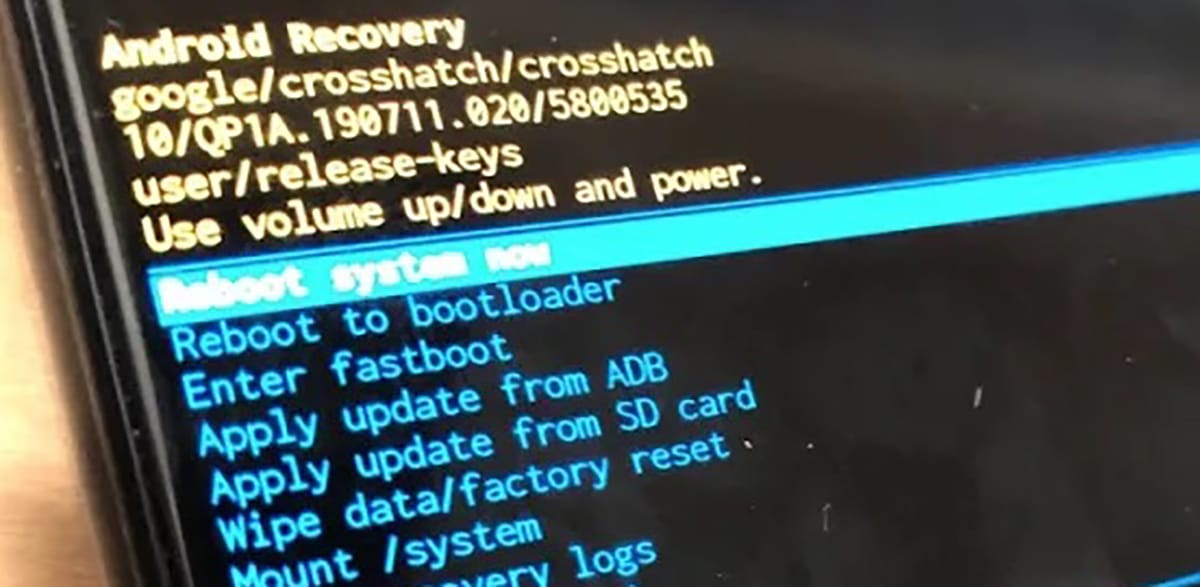
Obviamente, se puede resetear una tablet bloqueada. El modo de hacerlo es mediante los botones o hard reset, ya que, al estar bloqueada, no se puede acceder a los ajustes del dispositivo ni seguir los pasos que te indicamos para este método.
Por lo tanto, si tu tablet está bloqueada y quieres resetear su sistema a sus valores de fábrica, prueba el restablecimiento con el método de los botones que te explicamos en los apartados anteriores.
Cómo resetear una tablet según la marca
A veces, el proceso de resetear una tablet cambia un poco según la marca. Los procesos de reseteo que te vamos a enseñar corresponden a las marcas:
- Lenovo
- Samsung
- Huawei
- SPC
Tablet Lenovo

Cada tablet tiene sus propias maneras de resetear a sus valores de fábrica. Por ejemplo, las tablets Lenovo tienen sus particularidades para hacerlo. En esta ocasión, te vamos a explicar cómo puedes resetear tablets de la marca Lenovo que funcionan con el sistema operativo Android L o Android 5.x.
- Prende tu tablet para comenzar a realizar el reseteo. Puede que también sea necesario que inicies sesión.
- Ve hasta Configuración y dale clic para que se abra esta sección.
- Dentro del apartado de ajustes, pincha en Copia de seguridad y restablecer.
- Tras habilitarse esta opción, podrás resetear tu tablet dándole clic a Restablecer datos de fábrica.
- Cliquea en Restablecer tablet para que vuelva a sus valores de fábrica. Ten en cuenta que esto borrará datos, imágenes y aplicaciones que hayas instalado en tu dispositivo.
Posterior a esta acción, tu tablet se reiniciará. Una vez que este proceso concluya, el reseteo estará completo.
En caso de que tu tablet Android no se pueda encender, prueba lo siguiente:
- Revisa que esté apagada del todo y que no esté conectada a un cargador.
- Luego, mantén presionadas las teclas para que puedas resetear la tablet. Prueba con algunas de estas combinaciones de teclas:
Subir volumen + Encendido
Bajar volumen + Encendido
Subir volumen + Bajar volumen + Encendido - Cuando hayas descubierto la combinación te aparecerá un menú en la pantalla en el cual deberás buscar la opción de Borrar datos/restablecer valores de fábrica o Restablecer valores de fábrica. Ingresa a esta opción para que puedas resetear tu tablet Android Lenovo.
Cómo resetear una tablet Huawei

Si tienes una tablet Samsung, podrás resetearla de dos maneras. La primera es mediante los botones o hard reset, como ya explicamos en uno de los apartados anteriores. Esta puede serte muy útil si no puedes encender tu dispositivo o si su pantalla está bloqueada.
Deberás apagar el dispositivo en caso de que lo tengas encendido. Después, mantén presionados los botones de encendido y volumen arriba en simultáneo. Revisa la pantalla, pues allí te aparecerá el logo de Samsung. Ahora procede a soltar el botón de encendido y mantén presionado aún el botón de volumen arriba.
A continuación, aparecerá el menú de reseteo de Android. Desplázate por este menú por medio de los botones de volumen. Busca la opción «wipe data/factory reset» y selecciónala con el botón de encendido. Luego, dale a «Yes», entonces, tu tablet comenzará el proceso de reinicio.
La otra manera de reiniciar tu tablet Samsung a los valores de fábrica es yendo hasta el menú de Ajustes por medio de método «soft reset». En Ajustes, busca «Administración general» y dentro de esta opción ubicar «Restablecer». Nuevamente deberás elegir una opción, la de «Restablecer a los valores de fábrica». En este menú, ve hasta «Restablecer» y después cliquea en «Borrar todo». La restauración se habrá concretado.
Resetear una tablet Huawei

Las tablets Huawei también pueden ser restablecidas a sus ajustes de fábrica. Para ello, accede a Ajustes de tu dispositivo para que se te habilite la opción Sistema y actualizaciones.
Una vez dentro de Sistema y actualizaciones, haz clic en Restablecimiento y posteriormente dale a Restablecer Tablet. Sigue las instrucciones que van a aparecer en la pantalla para restablecer los ajustes de fábrica.
Resetear tablet SPC

Ahora queremos enseñarte cómo resetear una tablet de la marca SPC. Puedes hacerle un soft reset yendo hasta Ajustes. En esta sección, ubica la opción Copia de seguridad y restauración. Luego, cliquea en Restablecer datos de fábrica y por último Restablecer tablet.
Si tu tablet SPC no enciende y no tiene la tecla de volumen, mantén presionadas las teclas de Home y Encendido al mismo tiempo. En caso de sí tenga las teclas de volumen, lo que debes hacer es mantener presionadas las teclas de Volumen y Encendido.
Al hacer esto, aparecerá el menú del modo Recovery. Muévete por este menú desde la misma pantalla táctil o por medio de los botones de volumen.
Elige las opciones en este orden:
- Wipe Data/ Factory Reset
- Yes, delete all user data
- Reboot sistema now
Entonces, tu tablet estará oficialmente reseteada.